Freitag, 31. Juli 2009

Anwendung nicht im Alt + Tab - Fenster anzeigen

Manches mal hat man die Anforderung, dass eine Applikation nicht in dem Fenster angezeigt werden soll, das aktiv wird, wenn man die Tastenkombination Alt + Tab verwendet, um zwischen den laufenden Applikationen umzuschalten.

Eine kurze, prägnante und gute Anleitung dazu ist mir unter http://www.csharp411.com/hide-form-from-alttab/ über den Weg gelaufen. Das soll hier einfach mal für den Fall vermerkt werden, dass ich mal in die Verlegenheit kommen sollte. Zudem hilft es ja vielleicht auch dem ein oder anderen weiter.

Dienstag, 14. Juli 2009

MSDN Webcast

Da mittlerweile stattliche 750 MSDN-Webcasts abrufbar sind, wollte ich darauf einmal aufmerksam machen falls es jemand noch nicht kennen sollte :) MSDN-Webcasts

Dienstag, 7. Juli 2009

Microsoft Message Queue MSMQ

Vor einigen Wochen habe ich einen Crashkurs innerhalb weniger Stunden in Sachen MSMQ durchlaufen müssen, an dessen Ende eine Biztalk Lösung stand. Da ich auf einige Hindernisse gestoßen war, fasse ich mal meine Erfahrungen zusammen.

Kurz gesagt, MQ dient der asynchronen Kommunikation zweier Applikationen. Und das auch über Rechnergrenzen, oder gar Domänengrenzen hinweg. Dazu legt nach dem FIFO Prinzip eine Anwendung auf ihrem System Nachrichten ab, und eine andere lauscht auf die Adresse und greift die Nachricht ab. MSMQ kann sich dabei verschiedener Kommunikations Protokolle bedienen. (engl. Einführung in MSMQ)

MSMQ unterstützt gegenwärtig drei Queue Typen:
- Public Queues (benötigt Active Directory, Adressen werden dort direkt veröffentlich und sind von allen in der selben AD erreichbar, bzw. über Domängrenzen über Replikation)
- Private Queues (benötigt kein AD, die Adresse muss der empfangenden Anwendung daher aber auch bekannt sein, selbst mit AD!)
- Transaktions Queues (Sicherheit verbunden mit hohen Overhead Kosten)

Zum Entwickeln empfehlen sich Hilfstools, denn das größte Problem meines Erachtens (eigentlich das Einzige das ich hatte) ist die Kommunikationsinfrastruktur zu konfigurieren, solange man nicht eine sehr simple Netzwerkstrutur vor sich hat.

Zu einem gibt es dafür von MS das MQBench Paket und dann noch von Cogin ein freies MSMQ First Aid Kit.

Im bin Verzeichnis von MQBench gibt es 2 Tools: MSMQRecv bzw. MSMQSend, mit denen man über die Kommandozeile das Empfangen und Senden testen kann. Zum Vorgehen empfiehlt es sich zuerst einmal lokal zu testen, ob die MQ korrekt eingerichtet wurde. Funktioniert das, kann man zum eigentlichen Empfangsrechner über gehen der die Messages später abgreifen soll. Diese Tools haben aber einen Nachteil, sie unterstützen nur den Typ Public Queue, da sie nur das Pathnamen Format beherrschen. Aber der Pathname MUSS im AD nachgeschlagen werden, sobald es über Rechnergrenzen hinweg geht, d.h. Lokal funktionieren Pathnamen auch wunderbar mit Privat Queues!

Beispiel lokaler(!) Zugriff auf private MQ:
msmqrecv .\private$\MeineTestNachrichten

Remote Zugriff:
msmqrecv <rechnername>\private$\MeineTestNachrichten
-> Error: 0xc00e0003 (= Queue Not Found)
(geht nicht, Path wurde nicht in AD publiziert, da privat!)


Anmerkung: ein Versuch das ganze mit einem Formatname anstatt Pathname aufzurufen führt zu einem 0xc00e0014 (= Illegal Queue Pathname), die Tools können nur Pathname!

Das selbe gilt leider auch für das FirstAidKit!

Wie aber Eingangs erwähnt, unterstützt MSMQ unterschiedliche Kommunikationprotokolle, wie z.B. TCP. Dadurch hat man also die Möglichkeit ohne AD Lookup direkt auf die MQ eines anderen Rechners zuzugreifen. Um aber den Protokoll Zugriff beschreiben zu können, benötigt man das Direct Format Name Format. Da ich kein freies Tool kenne das einem das abnimmt, hab ich mir kurzerhand was in .NET zusammengecoded.

(Eine Anmerkung zum MSMQ Biztalk Adapter, dieser unterstützt das "Direct Format Name" Format ebenfalls von Haus aus.)

Unter System.Messaging gibt es im .NET Framework das richtige Werkzeug dazu:

...
MessageQueue mq = null;
bool cr = false;
string strFormatnameaddress = @"FormatName:DIRECT=TCP:192.168.1.114\test";
 
try
{
   msg.Priority = MessagePriority.Normal;
   mq = new MessageQueue(strFormatnameaddress);
 
   cr = mq.CanRead;
}
catch (System.Messaging.MessageQueueException ex)
{
   Console.WriteLine("MSMQ Error: " + ex.ToString());
}
catch (Exception ex)
{
   Console.WriteLine("Error: " + ex.ToString());
}
finally
{
   mq.Close();
}
 
return cr;
...

Das CanRead Flag gibt uns auf jeden Fall Informationen dazu, ob wir nun überhaupt auf die MQ zugreifen können, oder nicht. Jedenfalls ist die Programmierung sehr simpel, das gilt auch für das empfangen, bzw. senden von Messages:
...
// empfang aller Messages in der MQ
Message[] msgs = mq.GetAllMessages(); 
 
...
 
// senden einer Message in die MQ
Message msg = new Message();
msg.Label = "Test Message";
msg.Body = "Das ist nur ein Test";
mq.Send(msg);
...

Das eigentliche Problem fängt nun da an, wenn man keinen Zugriff auf die Message Queue bekommt. Das läßt sich in der Regel auf Security Einstellungen zurückführen. Was kein großes Problem ist, solange man sich am gleichen AD befindet und man über den Pathnamen zugreifen will (Es reicht in der Regel dem User des lesenden Rechners einfach die Zugriffsrechte auf die MQ zu gewähren, notfalls den Anonymus Access erlauben). Befindet man sich in unterschiedlichen AD (aber noch unter dem gleichen Forrest) benötigt man eigentlich nur noch zusätzlich eine funktionierende AD Replikation für den Pathnamen Zugriff. Ansonsten sollte in der Regel der Direct Format Name Zugriff funktionieren.

Was aber wenn sich die Rechner in unterschiedlichen Forrests befinden? Die unterschiedlichen Forrests müßen sich diese Vertrauen, und das bedeutet entweder Zertifikate, oder die "Umsonst"-Variante: ein Loch in die "Mauer schlagen". Dazu benötigt es nicht viel mehr als eines zusätzlichen Eintrages in die Registry des MQ Servers:
http://msdn.microsoft.com/en-us/library/cc236138(PROT.10).aspx
1.) HKLM\Software\Microsoft\MSMQ\Parameters\security\NewRemoteReadServerAllowNoneSecurityClient dword = 1
2.) Zugriffsrechte für Anonymus

Das gibt dem Admin sicherlich richtige Magenschmerzen ;)


Dazu hat John Breakwell von Microsoft, der einem auch bei einem Microsoft Call Support leistet, ein ausführliches Blog verfasst. Folgende Einträge beschäftigen sich mit MSMQ und Rechnern in unterschiedlichen Forrests: http://blogs.msdn.com/johnbreakwell/archive/2008/02/14/how-do-i-send-msmq-messages-between-domains.aspx http://blogs.msdn.com/johnbreakwell/archive/2008/06/27/cross-forest-msmq-you-need-to-be-trusting.aspx http://blogs.msdn.com/johnbreakwell/archive/2008/10/13/authenticating-msmq-messages-between-forests.aspx

Mittwoch, 6. Mai 2009

BizTalk SAP Adapter 2.0 - IDOC Unknown Segment

Beim abrufen eines IDOCs unter BizTalk 2006 mit dem BizTalk Adapter 2.0 erhielt ich die Fehlermeldung:

The schema generation encountered the following error(s):
1. Error occured while generating schema for: xxxx
Error returned: SEGMENT_UNKNOWN


Die Problemursache war, dass nicht alle Segmente in SAP released waren.

Montag, 19. Januar 2009

Versionskontrolle mit VisualSVN & AnkhSVN

Versionskontrolle ist sicherlich für jeden Entwickler ein Thema, vor allem natürlich im beruflichen Umfeld. Doch auch für die private Entwicklung ist sie ein Thema, denn auch hier möchte der Entwickler nicht auf die Sicherheit verzichten, die eine Versionskontrolle bietet. Nicht umsonst ist der Einsatz eines Versionskontrollsystems bereits für den ersten, den Roten Grad im Wertesystem der Clean Code Developer vorgesehen.

Aus genannten Gründen habe ich mich mit eben diesen Systemen auseinandergesetzt und mich letztlich für eine Kombination aus VisualSVN als Server und AnkhSVN als Visual Studio-AddIn entschieden. Dass beide kostenlos verwendet werden können, hat dabei natürlich auch eine Rolle gespielt.

Obwohl sich Installation, Einrichtung und Verwendung als denkbar einfach erweisen, möchte ich hier eine kleine Hilfe für den Einstieg bieten, die eventuell auch für Unentschlossene als kleine Entscheidungshilfe dienen kann.

Installation

Nachdem die beiden Installationsdateien für VisualSVN und AnkhSVN, die jeweils nur etwa 3 MB klein sind, heruntergeladen wurden, kann mit der Installation des Subversion-Servers begonnen werden. Man startet also zunächst die Installation von VisualSVN.

Die Installation gestaltet sich dabei als einfach. Lediglich in einem Fenster müssen Entscheidungen getroffen werden, die der Konfiguration des Servers dienen.

Konfiguration VisualSVN

Neben dem Installationsverzeichnis kann hier das Verzeichnis gewählt werden, in dem später die Repositories des Servers abgelegt werden.
Auch kann man den zu verwendenden Port einstellen und wählen, ob eine sichere Verbindung via https:// verwendet werden soll, um eine Verbindung mit dem Server herzustellen.
Schlussendlich bleibt noch die Wahl, ob man für den Zugriff separate Subversion-Benutzer verwenden möchte oder lieber die bereits existierenden Windows-Benutzer.

Der nebenstehende Screenshot zeigt die Standardeinstellungen, die ich für meine Installation auch so belassen werde.

Damit ist die Installation des Servers auch bereits abgeschlossen und er ist damit funktionstüchtig. Bevor wir uns jedoch genauer damit auseinandersetzen, installieren wir zunächst noch das Visual Studio-AddIn AnkhSVN, das uns als Client dienen wird. Diese beschränkt sich auf das Starten der Installation plus mehrmaliges “Weiter”-Klicken, daher gehe ich darauf nicht näher ein.


Konfiguration & Einrichtung

Nach erfolgreicher Installation starten wir zunächst den VisualSVN Server Explorer, den im Startmenü gefunden werden kann. Dieser dient der Verwaltung des Subversion-Servers. Hier werden beispielsweise Benutzer und Repositories angelegt, mit denen Subversion arbeitet. Auch kann hier der Server gestoppt und gestartet werden.SVN_002

Diese grundlegenden Einstellungen kann man direkt vom Startbildschirm aus treffen.
Wurde als Authentifizierungsmethode die Subversion-Authentifizierung gewählt, sollte zunächst ein Benutzer erstellt werden.
Anschließend wird noch ein Repository angelegt und schon ist die grundlegende Einrichtung erledigt und der Server einsatzbereit.

Bevor wir jetzt allerdings unser erstes Projekt unter Versionskontrolle stellen, möchte ich noch zeigen, wie man die Verwendung von Keywords bzw. Properties aktivieren kann.
Diese werden zur sogenannten Keyword Substitution benötigt. Dabei handelt es sich um die dynamische Ersetzung bestimmter Schlüsselwörter durch deren Werte innerhalb der Quelldatei. So kann man beispielsweise im Header der Quelldatei eine Übersicht realisieren, welcher Benutzer eine Datei zuletzt eingecheckt hat und wann dies geschehen ist.

Um Keywords zu aktivieren, navigieren wir zunächst zum Konfigurations-Verzeichnis des Subversion-Servers, der unter Windows XP unter “C:\Dokumente und Einstellungen\<Benutzername>\Anwendungsdaten\Subversion” zu finden ist.  Dort öffnen wir die Datei “config” mit einem beliebigen Editor.
In der Sektion [miscellany] muss zunächst die Zeile enable-auto-props = yes einkommentiert werden. Hierzu wird einfach die vorangestellte Raute entfernt.
Anschließend muss in der Sektion [auto-props] noch ein Eintrag für jede Datei-Art eingefügt werden, für die Keywords aktiviert werden sollen. Für C#-Quelldateien sieht der Eintrag folgendermaßen aus:

*.cs = svn:keywords=HeadURL LastChangedBy LastChangedRevision LastChangedDate Id

Wie hier zu sehen gibt es fünf Keywords, die aktiviert werden können. Diese haben teilweise noch Alias-Namen, die stattdessen verwendet werden können.
Um mehr über die Keywords und die Keyword Substitution an sich zu erfahren, kann unter http://svnbook.red-bean.com/en/1.4/svn.advanced.props.special.keywords.html nachgelesen werden.

Wichtig:
Soll Keyword Substitution verwendet werden, muss das beschriebene durchgeführt werden, bevor das Projekt , in dem sie verwendet werden soll, unter Source-Control gestellt wird.


Verwendung

Nun, da alles eingerichtet ist, können wir endlich dazu übergehen, unsere Subversion-Installation zu verwenden.
SVN_003

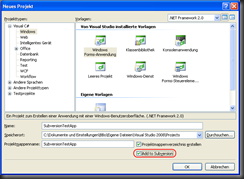
Wird jetzt in Visual Studio ein neues Projekt angelegt, zeigt sich eine Checkbox, die zuvor nicht verfügbar war. Diese erlaubt es, das zu erstellende Projekt direkt unter Source-Control zu stellen.


SVN_004

Wird diese Option ausgewählt, erscheint nach dem erfolgreichen Anlegen des Projekts ein Subversion-Dialog, in dem bestimmt werden kann, in welchem Repository es verwaltet werden soll.

Hier muss lediglich die URL des zu verwendenden Repositories eingefügt werden. Diese kann ganz einfach aus dem VisualSVN Server Manager kopiert werden.

Bei aktivierter Subversion-Authentifizierung kommt, muss sich der Benutzer nun zunächst anmelden.

Nach einem Klick auf OK steht das neu erstellte Projekt jetzt offiziell unter Versionskontrolle.

In Visual Studio wird man feststellen, dass einige neue Fenster hinzugekommen sind, ebenso wie einige Einträge ins Kontextmenü des Projektmappen-Explorers. Von entscheidender Bedeutung ist hierbei sicherlich das Fenster Pending Changes, dass anzeigt, welche Änderungen seit dem letzten Auschecken aufgetreten sind. Hier können diese Dateien auch wieder eingecheckt werden, was die Änderungen in das Versionskontrollsystem übernimmt.

Da wir uns so viel Mühe gegeben haben, die Keyword Substituation zu aktivieren, zeige ich jetzt noch, wie sie auch tatsächlich verwendet werden kann. Soll beispielsweise nach jedem Einchecken angezeigt werden, wann dies passiert ist und wer dafür verantwortlich zeichnet, fügt man in die Datei einfach einen Header ein, der wie folgt aussehen könnte.

   1:  // $LastChangedDate$
   2:  // $LastChangedBy$


Die Keywords, die enthalten sind, werden nun bei jedem Einchecken ersetzt und überschrieben, so dass der Header immer aktuell ist.


Jetzt wünsche ich viel Vergnügen beim Coden und Herumprobieren mit Subversion.
Sollten bei der Verwendung Fragen oder Probleme auftreten, kann das kostenlose Online-Buch Version Control with Subversion sicherlich wertvolle Dienste leisten.

Dienstag, 13. Januar 2009

DataBinding mit einer List<string>

Neulich stieß ich bei dem Versuch eine List<string> als Datenquelle für ein DataGridView zu verwenden auf ein interessantes Verhalten, das ich mir jedoch zunächst nicht erklären konnte.

Nehmen wir beispielsweise folgenden Code:

   1:  public FormMain()
   2:  {
   3:      this.InitializeComponent();
   4:   
   5:      List<string> tvStations = new List<string>();
   6:      tvStations.Add("Pro7");
   7:      tvStations.Add("RTL");
   8:      tvStations.Add("Sat1");
   9:      tvStations.Add("VOX");
  10:      tvStations.Add("Arte");
  11:      tvStations.Add("N24");
  12:      tvStations.Add("Phoenix");
  13:      tvStations.Add("RTL II");
  14:   
  15:      this.dgvTvStations.DataSource = tvStations;
  16:  }


Zu erwarten wäre, dass beim Start der Applikation unser DataGridView die in der Liste enthaltenen Fernsehsender anzeigt. Doch weit gefehlt, denn das Ergebnis sieht in Wirklichkeit so aus:

callingResult

Angezeigt werden uns also keineswegs die Fernsehsender sondern lediglich die Länge der Strings, die in der Liste enthalten sind.
Das liegt daran, dass die Datenquelle untersucht wird, wobei natürlich festgestellt wird, dass es sich um eine Liste von Strings handelt. Versucht man hier via Index auf einen bestimmten Wert zuzugreifen, wird man feststellen, dass die einzige verfügbare Eigenschaft dieses Wertes Length ist. Und genau diese wird dann vom DataGridView verwendet.

Um die Daten nun korrekt anzuzeigen muss ein Umweg in Kauf genommen werden.
Wir erstellen hierfür zunächst eine Klasse, die die Daten entgegennimmt, die wir anzeigen wollen. Im vorliegenden Fall könnte diese beispielsweise so aussehen:

   1:  public class TvStation
   2:  {
   3:      private string name;
   4:   
   5:      public string Name
   6:      {
   7:          get
   8:          {
   9:              return this.name;
  10:          }
  11:      }
  12:   
  13:      public TvStation(string name)
  14:      {
  15:          this.name = name;
  16:      }
  17:  }


Nun verwenden wir im Formular, das die Daten anzeigen soll, statt einer List<string> eine List<TvStation> und binden diese an den DataGridView.

   1:  public FormMain()
   2:  {
   3:      this.InitializeComponent();
   4:   
   5:      List<TvStation> tvStations = new List<TvStation>();
   6:      tvStations.Add(new TvStation("Pro7"));
   7:      tvStations.Add(new TvStation("RTL"));
   8:      tvStations.Add(new TvStation("Sat1"));
   9:      tvStations.Add(new TvStation("VOX"));
  10:      tvStations.Add(new TvStation("Arte"));
  11:      tvStations.Add(new TvStation("N24"));
  12:      tvStations.Add(new TvStation("Phoenix"));
  13:      tvStations.Add(new TvStation("RTL II"));
  14:      
  15:      this.dgvTvStations.DataSource = tvStations;
  16:  }


Wenn jetzt die Anwendung gestartet wird, zeigt der DataGridView tatsächlich die erwarteten Daten.

correctResult

Schade, dass in diesem Fall ein solcher Umweg nötig ist, aber so funktioniert DataBinding nun einfach mal.

Donnerstag, 11. Dezember 2008

Error: 0x80040204 - Invalid user auth.

Die im Titel stehende Meldung erhielt ich letztens beim lauf einer meiner Schnittstellen, die sich sequentiell durch Datensätze (in meinem Fall Accounts) eines CRM Systems per Webservice itteriert und darin automatisiert Änderungen durchführt.

Kleiner Fehler ganz groß. Als erstes wurde von allen (ausser mir ;) ) vermutet das sich der am CRM anmeldende User etwas erlaubt was ihm so nicht gestattet ist. Da ich diesen User aber bei allen Zugriffen benutze und alle anderen ja einwandfrei funktionierten, konnte ich das gleich ausschließen.
Meine Vermutung ging in Richtung des im Datensatz selbst zugewiesenen Systemuser (Owner) der bei jeder Änderung mit überegben wird. Dieser User ist ein auf der CRM Seite vorhandener Domänenuser und wird vom CRM System noch einmal extra als Entität "Systemuser" gehalten.
Meine Recherchen ergaben das man den Domänenuser aus der Domäne GELÖSCHT hatte, aber der User natürlich immer noch im CRM als Entität "Systemuser" vorhanden und bei vielen Datensätzen als Owner eingetragen war.
Durch die Löschung jedoch aus der Domäne hat der User praktisch alle rechte verloren und darf somit seine ihm zugeteilten Datensätze auch nicht mehr ändern.
Im vorliegenden Fall, hat die Firma in deren CRM das vorgekommen ist, in allen Datensätze mit einer Referenz zu dem rechtelosen User diesen durch einen in der Domäne noch aktiven User ausgetauscht. Damit hat dann wieder alles funktioniert.
CU TerA 

Freitag, 5. Dezember 2008

throw ex vs throw

Es ist eigentlich ein alter Hut, der Unterschied zwischen throw ex und throw sollte jedem bekannt sein. Throw ex schneidet den alten Stack Trace ab und verpackt sozusagen den Fehler neu, Throw hingegen nicht.

Aber dennoch halten sich irgendwie hartnäckig gegenteilige Meinungen, vermutlich aus den Gegenbenheiten aus Java resultierend, aber ich habe auch schon einige ellenlange Threads gelesen in denen das vollkommen Falsche dargelegt wurde, bis hin zu Projektleitern die von einem Verlangen ein ganzes Projekt umzuprogrammieren, weil sie der Meinung wären es wäre genau anders herum. 

Den Beweis zu führen ist recht simpel, entweder man schaut sich den MSIL Code an und erkennt das throw zu einem rethrow compiliert, während throw ex, ein throw ex bleibt. Oder aber man testet es einfach mit einem Programm folgender Art selber aus, um auch den letzten Kritiker hoffentlich verstummen zu lassen...

   1:  class ThrowVsThrowEx
   2:  {
   3:     static void Main(string[] args)
   4:     {
   5:        try
   6:        {
   7:           ReThrow();
   8:        }
   9:        catch(Exception ex)
  10:        {
  11:           Console.WriteLine("ReThrow sent: " + ex.ToString());
  12:        }
  13:   
  14:        Console.Write(System.Environment.NewLine);
  15:   
  16:        try
  17:        {
  18:           ThrowNew();
  19:        }
  20:        catch (Exception ex)
  21:        {
  22:           Console.WriteLine("ThrowNew sent: " + ex.ToString());
  23:        }
  24:   
  25:        Console.ReadLine();
  26:     }
  27:   
  28:     static void ReThrow()
  29:     {
  30:        try
  31:        {
  32:           DontCallMe();
  33:        }
  34:        catch
  35:        {
  36:           throw;
  37:        }
  38:     }
  39:   
  40:     static void ThrowNew()
  41:     {
  42:        try
  43:        {
  44:           DontCallMe();
  45:        }
  46:        catch(Exception ex)
  47:        {
  48:           throw ex;
  49:        }
  50:     }
  51:   
  52:     static void DontCallMe()
  53:     {
  54:        throw new ApplicationException("I said don't call me!!");
  55:     }
  56:  }


Ergebnis von throw:

ReThrow sent: System.ApplicationException: I said don't call me!! at DemoExceptions.ThrowVsThrowEx.DontCallMe() in C:\Projects\DemoExceptions\D emoExceptions\ThrowVsThrowEx.cs:line 54 at DemoExceptions.ThrowVsThrowEx.ReThrow() in C:\Projects\DemoExceptions\Demo Exceptions\ThrowVsThrowEx.cs:line 36 at DemoExceptions.ThrowVsThrowEx.Main(String[] args) in C:\Projects\DemoExcep tions\DemoExceptions\ThrowVsThrowEx.cs:line 7


und das Ergebnis von throw ex:

ThrowNew sent: System.ApplicationException: I said don't call me!! at DemoExceptions.ThrowVsThrowEx.ThrowNew() in C:\Projects\DemoExceptions\Dem oExceptions\ThrowVsThrowEx.cs:line 48 at DemoExceptions.ThrowVsThrowEx.Main(String[] args) in C:\Projects\DemoExcep tions\DemoExceptions\ThrowVsThrowEx.cs:line 18


Wunderbar zu erkennen wie throw ex den Ursprung abgeschnitten hat und stattdessen bei sich "selbst" anfängt... keine Worte :)

Montag, 10. November 2008

Konsole in Konsolenanwendung verbergen

Gerade hatte ich mal wieder eine "wie Schuppen von den Augen"-Situation.

Zielsetzung war, eine Konsolenanwendung zu erstellen, bei der die Konsole nicht sichtbar sein sollte.
Zuerst habe ich an etwas gedacth wie Console.Hide(), doch eine solche Methode existiert nicht.
Dann habe ich Google bemüht und seltsame Verrenkungen gefunden, die einen DllImport benötigten. Auch nicht gerade die feine Art, wie ich fand.

Und dann schoss es mir in den Kopf: Einfach den Ausgabetyp auf Windows-Anwendung setzen und glücklich werden!
Schon erstaunlich, wie einfach es manchmal sein kann und wie weit man dennoch daneben liegt...

P.S.: Gerade habe ich noch gesehen, dass in den Kommentaren des obigen Blog-Eintrags die von mir verwendete Möglichkeit tatsächlich auch von jemandem erwähnt wurde.

Donnerstag, 30. Oktober 2008

Toolbox-Item hinzufügen bei installierten Power Commands nicht möglich

Gerade eben wollte ich mir die Chart Controls für das .NET Framework 3.5 anschauen, die Microsoft vor kurzem veröffentlicht hat.
Leider war nach der Installation des Pakets nichts neues im Data-Tab der Toolbox zu finden. Laut Anleitung soll man für diesen Fall die Controls einfach händisch hinzufügen. Als ich das jedoch versuchte, fror mein Visual Studio 2008 einfach ein oder stürzte gar ab. Letzteres erfreulicherweise ohne jede Fehlermeldung.

Nach ein wenig Recherche habe ich tatsächlich herausgefunden, dass das Verhalten durch die installierten Power Commands für Visual Studio 2008 hervorgerufen wird.
Also habe ich diese schnell deinstalliert und siehe da, ich kann wieder Items zur Toolbox hinzufügen.

Sehr schade, dass die Power Commands einen derart negativen Einfluss auf VS2008 haben, denn eigentlich finde ich sie sehr nützlich. Deshalb werde ich sie auch wieder installieren und hoffen, dass ich mich das nächste mal, wenn ich etwas in die Toolbox schieben möchte, daran denke, sie zuvor zu deinstallieren.

Interessant ist im Übrigen auch, dass mein Kollege die Power Commands ebenfalls installiert hat, er jedoch problemlos neue Items in die Toolbox einfügen kann...

Nachtrag:
Ich habe die Power Commands jetzt wieder installiert und erneut versucht, ein Toolboxelement hinzuzufügen. Siehe da, es funktioniert einwandfrei.